

自分のブログにAmazonの商品リンクを付けたいけれど作り方が分からず悩んでいるかと思います。
私は4年以上ブログを運営しており、Amazonの商品リンクやアフィリエイトで年に100万円以上稼げるようになりました。
今回、Amazonの商品リンクの貼り方をご紹介します。
きっとAmazonの商品リンクで収益化することができるようになるでしょう。
Amazonの商品リンクの貼り方!
Amazonの商品リンクはもしもアフィリエイト、 バリューコマース、 ヨメレバ・カエレバの3つがあります。
おすすめはもしもアフィリエイトの商品リンクです。
もしもアフィリエイトの設定が一番簡単で、デザインや機能的にも優れています。
ちなみに下記の商品リンクはもしもアフィリエイトのものです。
写真の左右をクリックすると別の写真が見ることができるので、読者へ多くの情報をより届けられるようになっています。
表示はレスポンシブなためスマホでは自動的に縦長になります。
ボタンの色も自分の好みに合わせることができます。
下記の3つのアフィリエイトリンクをご紹介します。
3つとも私が使用した経験があり、安心して使用することができます。
今すぐ設定したい方は下記からどうぞ。
もしもアフィリエイトにおけるAmazonの商品リンクの貼り方
Amazonの商品リンクのもしもアフィリエイトがおすすめです。
見た目がきれいでカッコよく、写真をスライドできる機能が付いており、かつやり方も非常に簡単です。
以下にもしもアフィリエイトの商品リンクの付け方をご紹介します。
まず、事前にもしもアフィリエイトで楽天、アマゾン、Yahooと提携します。
サイトの左上のショッピングから総合ショッピングを選択します。

下記のようにアマゾンと楽天と提携します。

もしもアフィリエイトのサイトで、サイトの運営、簡単リンクをクリックします。

紹介したい商品名を入力し、右側にある緑の検索ボタンを押します。

欲しい商品を入力すると画像の一覧が出てくるので商品を選択します。

下記のようにPC表示とスマホ表示で確認します。
ボタンのカラーを自分の好きな色に変えることが可能です。
この際、アマゾンだけでなく、楽天やYahooやなどの他のボタンも追加することをおすすめします。
私はアマゾンのみ売れるものと思っていましたが、意外にも楽天やYahooでも売れるのです。
このためできるだけ取りこぼしのないようにボタン設定をすると良いと思います。


下記の赤いHTMLコードをコピーします。

自分のサイトで、 下記のカスタムHTMLでペーストして完了です。

もしもアフィリエイトは下記から登録できます。登録は無料です!
バリューコマースにおけるAmazonの商品リンクの貼り方
まず、事前にバリューコマースで楽天、アマゾン、Yahooと提携します。

ツールからMyLinkBox、新規作成を選択します。

検索キーワードと、タイトルに商品名を入力します。

検索ボタンを押し、商品の画像をクリックすると下記のような商品リンクができます。
残念ながらバリューコマースでは色の変更はできません。

「MyLinkBoxを作成」をクリニックすると下記のように2つコードが生成されます。

1のコードは下記のように外観、テーマエディターからheader.phpの<HEAD>の下へ貼り付けます。
これは1度張り付ければOKです。

テーマがコクーンなどの場合、下記のようにコクーン設定からアクセス解析、認証コード設定におけるヘッド用コードに張り付けてもOKです。

2のコードは自分の記事にHTMLとして張り付けて完了です。
バリューコマースへの登録はこちらからどうぞ。
ヨメレバ・カエレバにおけるAmazonの商品リンクの貼り方
次にヨメレバ・カエレバの設置の仕方について説明します。
ヨメレバ・カエレバ も、事前にもしもアフィリエイトで楽天、アマゾンと提携します。

下の方に下記の入力画面があります。
ここで、サイト名、idを入力します。
(もしもサイトの右上表示されているIDではありません。)

アマゾンも、楽天も同じidを入力します。
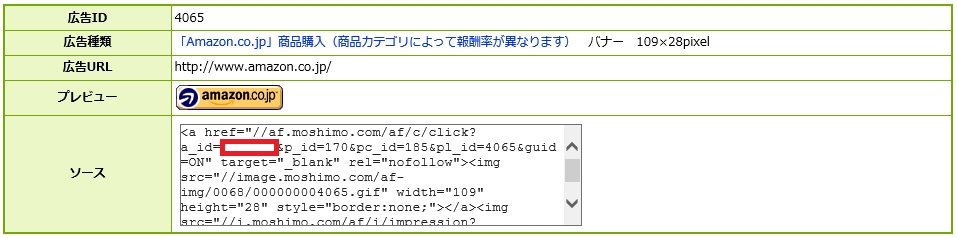
idの調べ方は提携したアマゾン、あるいは楽天で、どの商品でもいいので商品リンクコードを確認します。
下記の広告リンク所得をクリックします。

a_id=”******”と記述されていますので、この数字を記入します。
入力を完了したら、下にある保存を押します。

商品を選択するため、上の画面に戻ります。
書籍キーワードに商品名を入力します。

商品一覧が出てくるので、欲しい商品の場所にある”ブログパーツを作る”をクリックします。

下記のように設定します。
amazlet風-1を選択します。
AMAZON、楽天市場を選択します。
コードが下に出力されるので、コピーします。

自分のサイトで、 下記のカスタムHTMLでペーストします。

このままでは、ボタンが表示されないので修正します。
下記の外観からカスタマイズを選択します。
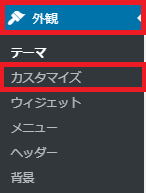
追加CCSを選択します。

下記からコードを取得し、追加CCSにコピー&ペーストしてください。

このコードを追加CSSに追加することで、AMAZONと楽天のボタンが表示されるようになります。
実際の筆者のアフィリエイト収益
下記は筆者の実際にafbから得ている収益になります。
毎月9万円近い収入がコンスタントにあります。
3ヵ月で25万円の売り上げです。

収益の詳細は下記の記事をどうぞ。

まとめ
Amazonの商品リンクはもしもアフィリエイトの設定が一番簡単で、デザインも優れており機能的にもおすすめです。
写真の左右をクリックすると別の写真が見ることができるので、読者へ多くの情報をより届けられるようになっています。表示はレスポンシブなためスマホでは自動的に縦長になります。
報酬料は2~3%程度であるため、できるだけ高額のものを扱うと報酬料を稼ぐことができます。
もしもアフィリエイトへの登録は下記からどうぞ。登録は無料です。
- もしもアフィリエイト
★ おすすめ!
アフィリエイトのやり方は下記の記事を参考にしてください。

アフィリエイトリンクの貼り方と作り方は下記の記事を参考にしてください。
おすすめのアフィリエイトサイトは下記の記事を参考にしてください。

アフィリエイトにおすすめのツールに関する詳細は下記をどうぞ。

クリック保証型報酬のアドセンスは下記の記事を参考にしてください。

無料のテーマはCocoonがおすすめです。このサイトでもCocoonを使用しており、詳細は下記の記事を参考にしてください。
